Windows PCでVS Code・Python・Codex・Git・GitHubのAI開発環境を構築する手順
Windows PC上に、VS Code・Python・OpenAI Codex・Git・GitHubを組み合わせたAI開発環境を構築する手順を、実際に確認した操作画面とともにまとめます。
この記事で構築する環境
Windows PC → VS Code → Python → OpenAI Codex → Git → GitHub → Pythonプロジェクト
- VS Code / Python / Gitの準備
- Python仮想環境とプロジェクト作成
- GitHubへの認証とPush
- OpenAI公式Codexの導入
- Codexによるコード確認・変更・実行
- Git差分確認 → Commit → Push
- ユーザー要望から要件定義・基本設計・task.mdへ展開
目次
- 全体構成
- VS Code / Python / Gitを準備
- Pythonプロジェクトを作成
- GitHubへ登録・認証
- OpenAI Codexを導入
- Codexでコードを確認・変更
- 差分確認・実行・Commit・Push
- Push時のGitHub認証
- Codexの利用上限
- ユーザー要望から要件定義へ
- まとめ
1. 全体構成
今回の開発環境は、Windows PCを土台にVS CodeでPythonプロジェクトを開き、Codexでファイルを確認・変更し、Gitで履歴管理、GitHubへ保存する構成です。
Windows PC
   ↓
Visual Studio Code
   ↓
Python
   ↓
OpenAI Codex
   ↓
Git
   ↓
GitHub
   ↓
Pythonプロジェクト
役割の違い
CodexはGitやGitHubの代わりではありません。Codexは開発作業を支援し、Gitは変更履歴を管理し、GitHubはリモート側でリポジトリを管理します。
必要な環境
| 項目 | 内容 |
|---|---|
| PC | Windows PC |
| 開発環境 | Visual Studio Code |
| プログラミング言語 | Python |
| AI開発支援 | OpenAI Codex |
| バージョン管理 | Git for Windows |
| リモートリポジトリ | GitHub |
| Webブラウザ | GitHub・OpenAI認証が可能なブラウザ |
| インターネット接続 | Codex、GitHub利用時に必要 |
| GitHubアカウント | GitHubへPushするために必要 |
| OpenAIアカウント | Codex利用時に必要 |
2. VS Code / Python / Gitを準備する
VS Code
こちらからVSCODEをダウンロードして、Windowsへインストールし、起動します。すでに導入済みの場合はそのまま利用できます。
Python
VS Codeで「ターミナル」→「新しいターミナル」を開き、Pythonを確認します。
python --versionインストールされていない場合は、こちらからダウンロードして、インストールをお願いします。
Git
こちらからGit for Windowsをダウンロードして、インストール後、VS Codeを再起動してGitを確認します。Gitのバージョンが表示されればインストールは完了です。
git --version最初にGitの利用者情報を設定します。これで、gitが誰がこのソースを変更したか確認できます。
git config --global user.name "自分の名前"
git config --global user.email "GitHubで使用するメールアドレス"
git config --global --list
3. Pythonプロジェクトを新規作成する
利用するプロジェクト用のフォルダーをエクスプローラー等にて新規作成し、「ファイル」-「フォルダを開く」からそのフォルダーをVS Codeで開きます。
例:C:\Users\<ユーザー名>\Documents\PythonSamplePythonの仮想環境構築
VS Codeで【表示】‐【ターミナル】を選択して、開いたターミナルで、該当のフォルダにチェンジディレクトリをして遷移して、以下のコマンドを実行して下さい。PowerShellのプロンプト先頭に (.venv) が表示されれば仮想環境は有効です。
cd C:\Users\<ユーザー名>\Documents\PythonSample
python -m venv .venv
.\.venv\Scripts\Activate.ps1
main.py(動作確認用)
VS Code左側のエクスプローラーで、「新しいファイル」をクリックして、「main.py」を作ります。次に「main.py」を開いて、以下プログラムを記述します。(COPY-PASTEして下さい)
def main():
    print("Pythonプロジェクトを開始しました。")

if __name__ == "__main__":
    main()
ターミナルから以下のコマンドを実行して下さい。「Pythonプロジェクトを開始しました。」が表示されれば、Python環境は正常です。
python main.py4. GitHubへ登録・認証する
VS Code左側の「ソース管理」を選択した下さい。以下の様な「リポジトリを初期化」が表示されるので、実行します。これは git init に相当します。GitHubへは、ユーザ登録(無料プランで可)は実施しておいて下さい。登録方法は、こちらを参考にして下さい。
git init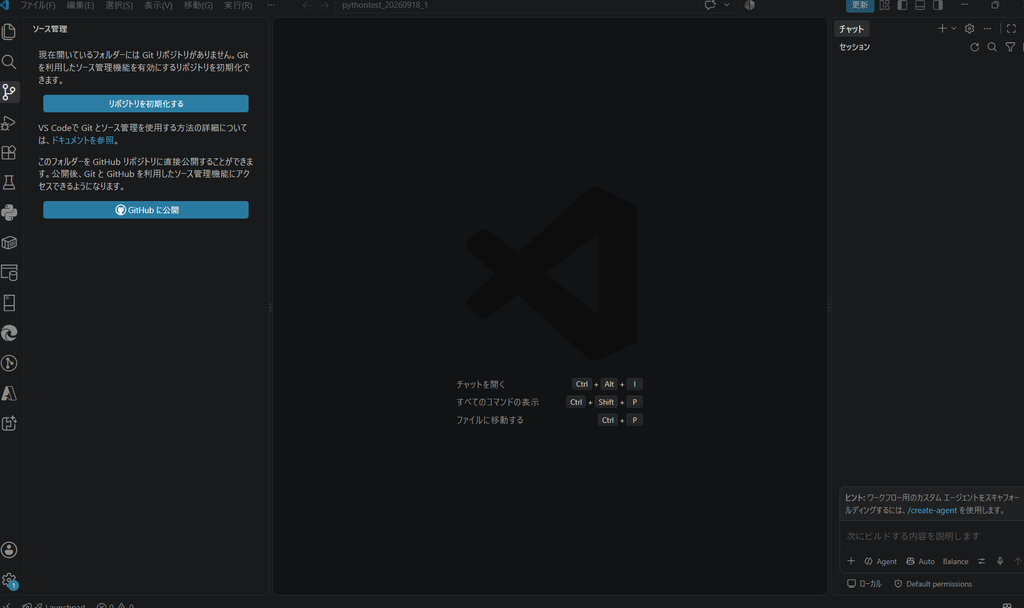
.gitignore
プロジェクトフォルダ直下に当設定ファイルを作成して、仮想環境などGitへ登録しないものは、指定して除外をしてください。
.env
.venv/
pycache/
*.pyc
初期コミット
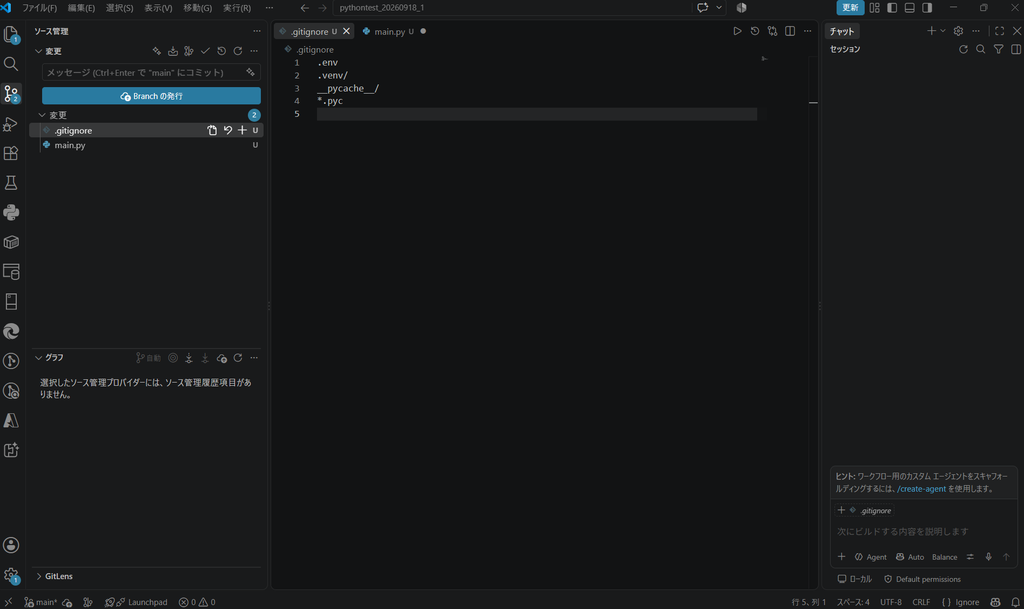
左側の「エクスプローラー」を開いて下さい。まず main.py のタブに白い●が付いているので、Ctrl + S を押して保存してください。
次に左側の「変更管理」を開いて下さい。「変更」の行へマウスを合わせます。右側に +(すべての変更をステージ) が表示されるのでクリックします。
すると表示が、「ステージされている変更」
├─ .gitignore
└─ main.py
に変わるはずです。
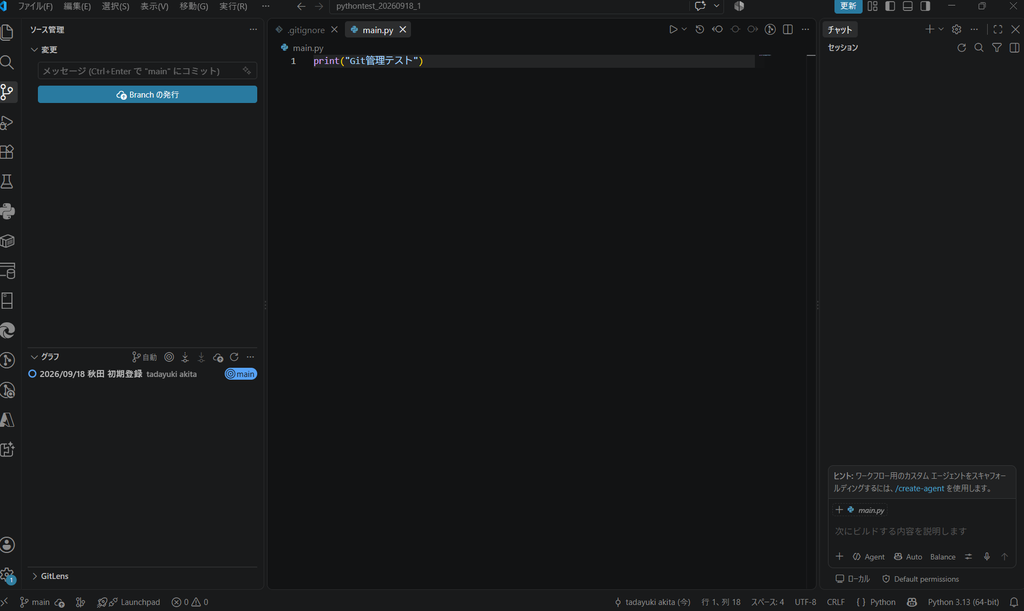
その後、一番上の「メッセージ」欄へ、2026/09/18 初期登録
と入力します。そして 「コミット」 をクリックしてみます。
成功すると、左下の「グラフ」に
● 2026/09/18 初期登録 main
のような履歴が1件作成されます。
GitHubへの登録
ここからは、PC内だけにあるGitリポジトリをGitHubにも保存します。
画面左上にある青い「Branch の発行」
をクリックします。クリックすると、GitHubへのサインインや、
「Publish to GitHub private repository」
「Publish to GitHub public repository」
などの選択肢が表示されると思います。
業務システムや今後Codexで作るソースコードを管理することも考えると、今回は Private(非公開) にするのがよいです。
次は、「Branch の発行」→ GitHub → Private Repository
まで進めます
Git Credential Managerで認証
「リポジトリ初期化」後に、以下の認証の画面が開きますので、当画面にて認証にて下さい。
git credential-manager --version
git credential-manager github login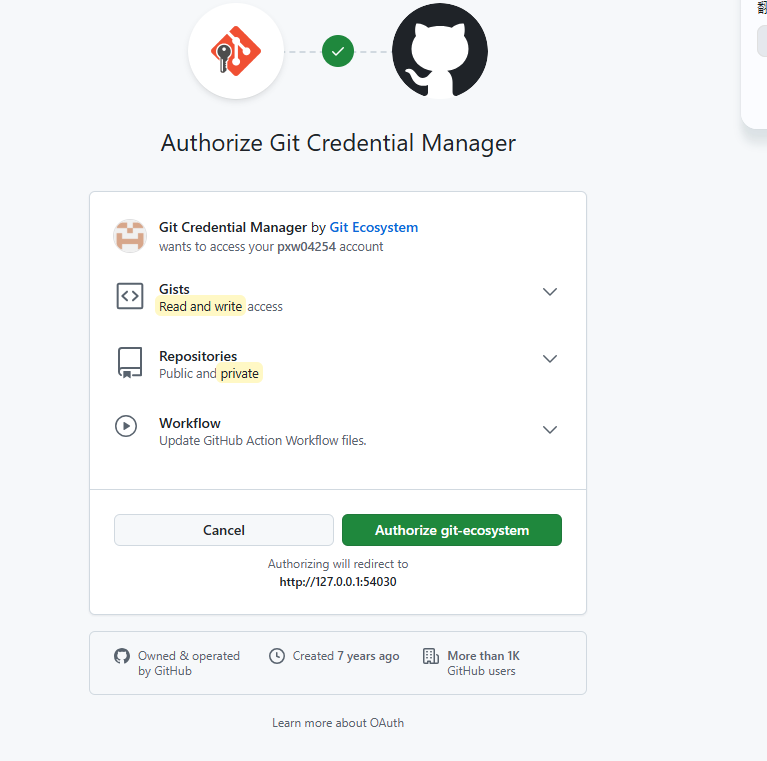
認証が成功すると以下の様な画面が表示されますので、これにて認証が完了となります。
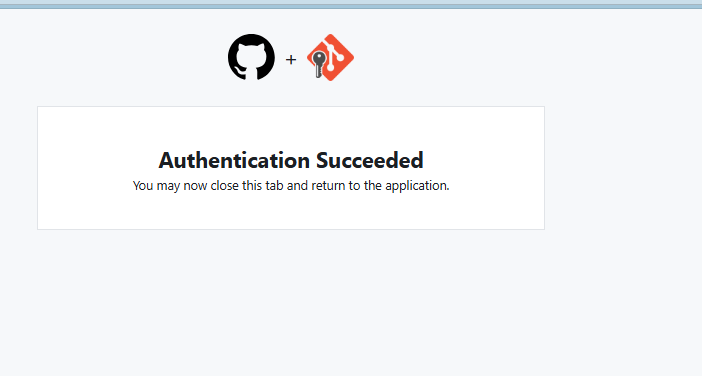
認証後、ターミナルにてコマンド発行の場合は、次のようなコマンドでPushできます。
git push -u origin mainPushは、VSCODE画面にて左側「ソース管理」から「変更を同期」を押すことでもできます。
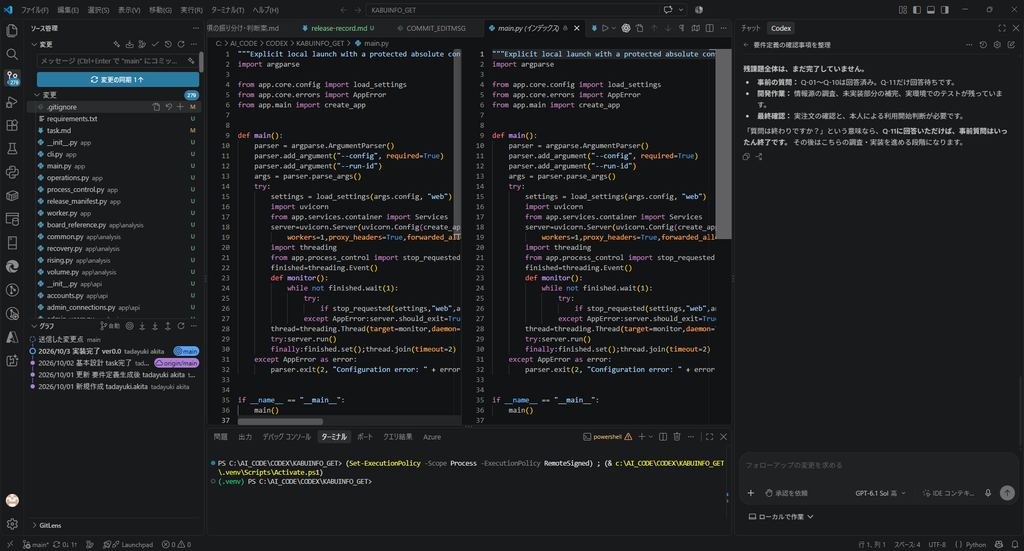
GitHubへ公開すると、ブラウザ上でリポジトリを確認できます。
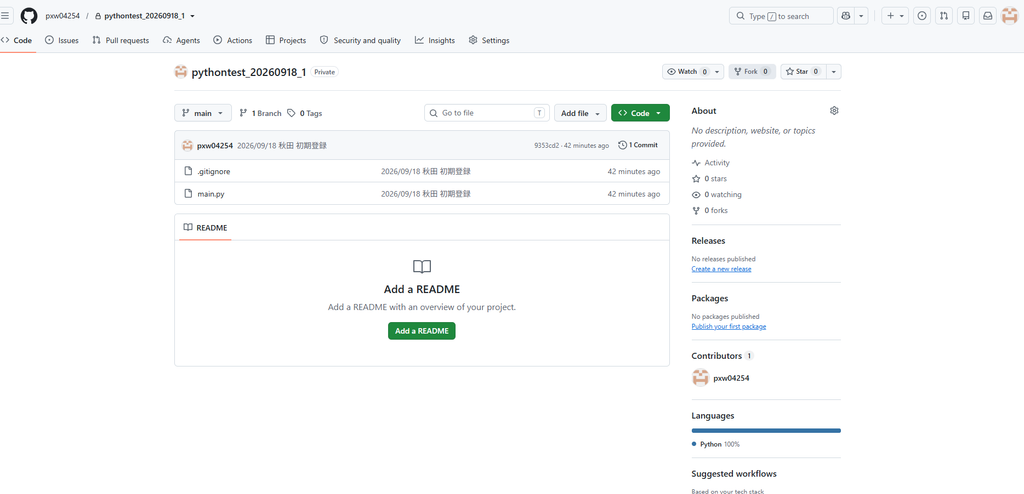
確認ポイント
GitHub側に .gitignore や main.py が表示されれば、ローカルのGitリポジトリからGitHubへの登録は完了です。
5. OpenAI CodexをVS Codeへ導入する
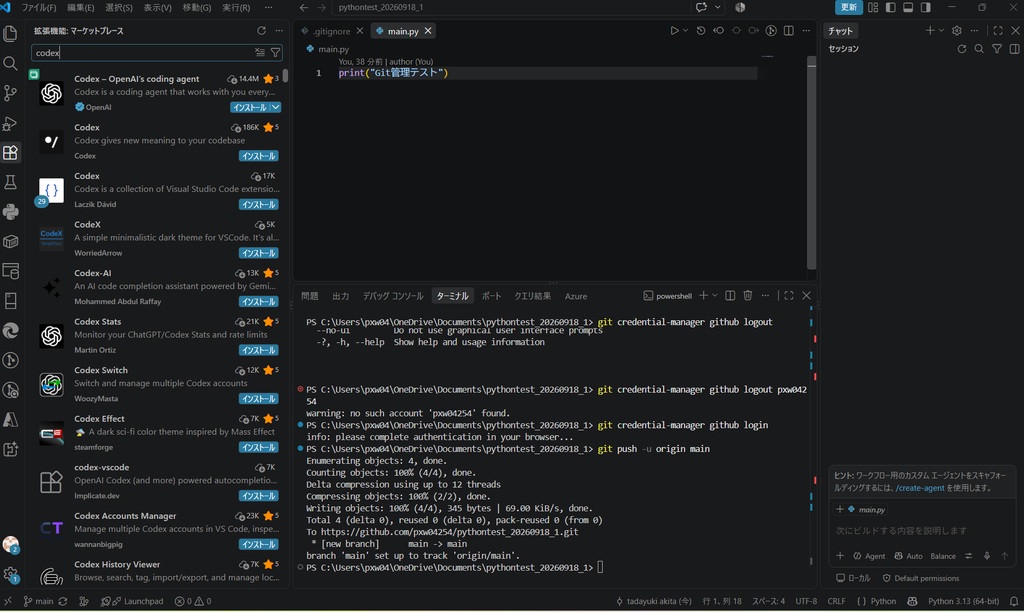
VS Codeの左側の「拡張機能」を選択して、「Codex」のソフトを検索し、発行元がOpenAIの「Codex – OpenAI’s coding agent」を選択します。
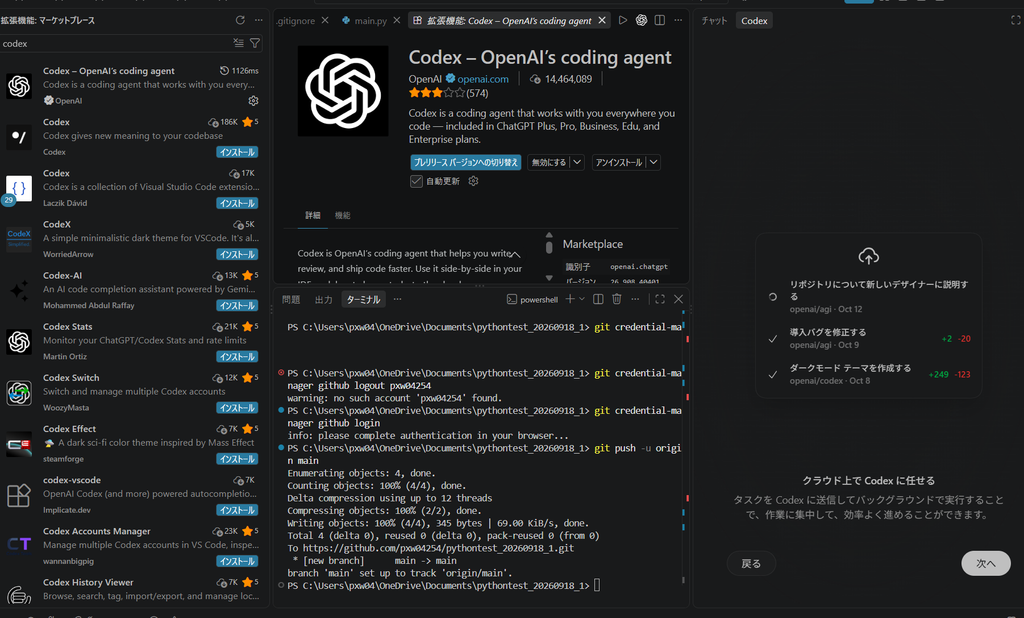
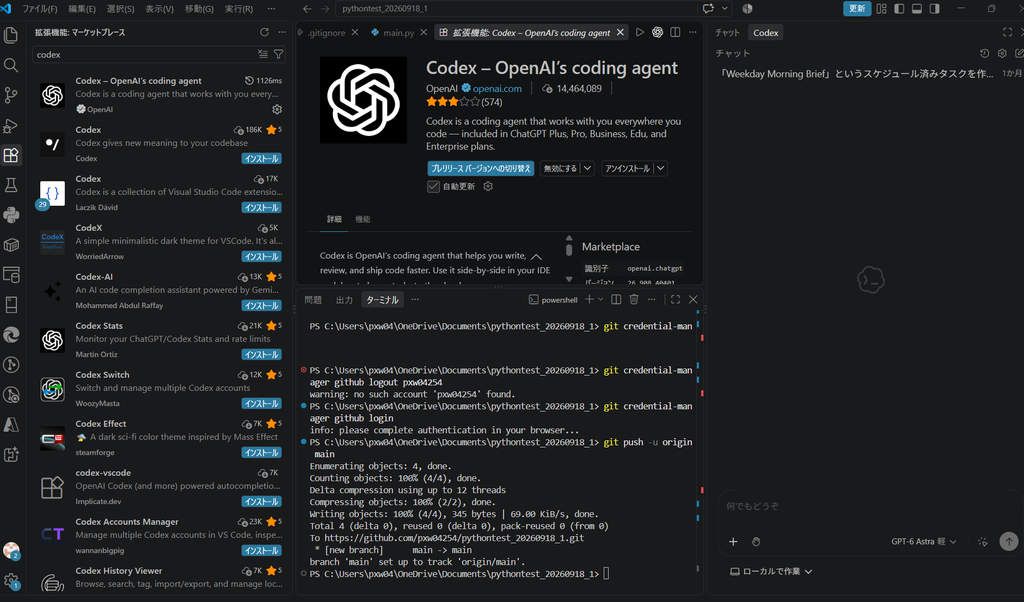
インストールすると、Codexタブができますので、そのタブを開きます。
注意
検索結果には似た名称の拡張機能も表示されます。今回使用したのは発行元がOpenAIのCodexです。
6. Codexでコードを確認・変更する
まず大きな変更は行わず、Codexが現在のプロジェクトを正しく読めるか確認します。右下のコマンド入力エリアにて、以下の指示文を入力して、実行して下さい。
main.pyを確認してください。
現在の処理内容を説明してください。
まだファイルは変更しないでください。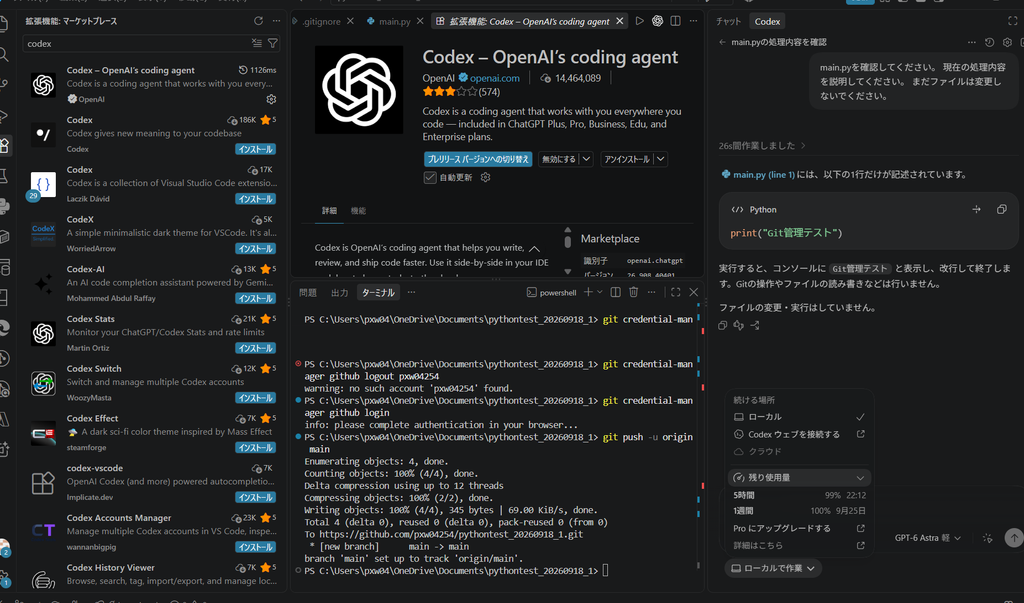
次に、以下の指示文を入れて、Codexへ実際の変更を依頼しました。
main.pyを次の仕様に変更してください。

1. main関数を作成してください。
2. main関数の中で「CodexによるPython開発テスト」と表示してください。
3. if __name__ == "__main__": からmain関数を呼び出してください。
4. main.py以外のファイルは変更しないでください。

変更を実際にmain.pyへ反映してください。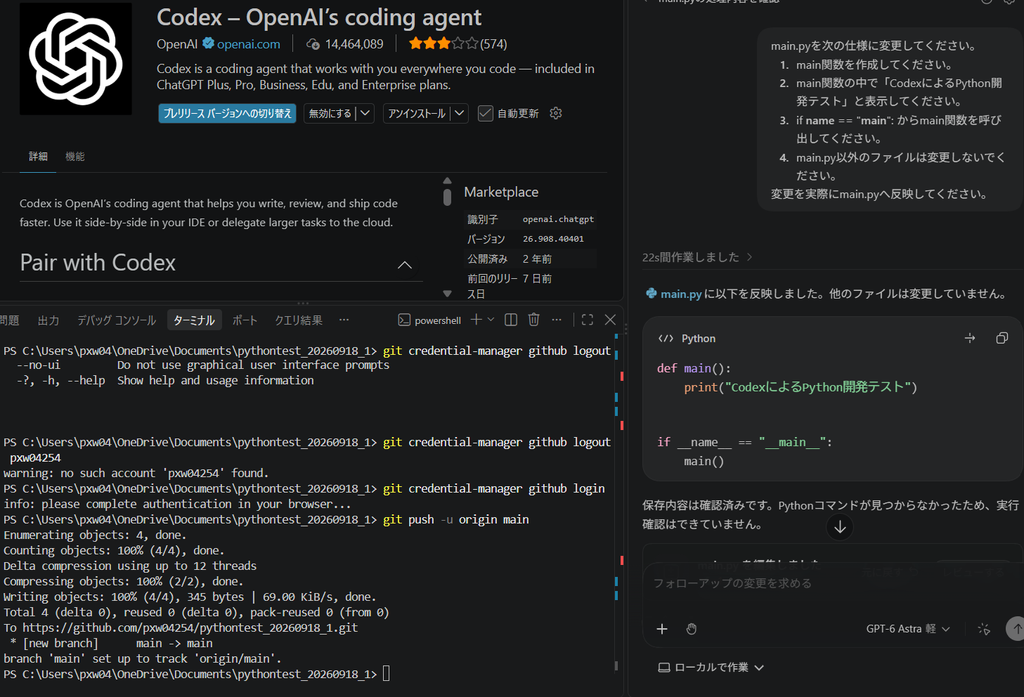
7. 差分確認・実行・Commit・Push
Codexが変更した後は、そのままGitHubへ送らず、まず差分を確認します。以下のコマンドを「ターミナル」に入力して、実行して下さい。
git status
git diff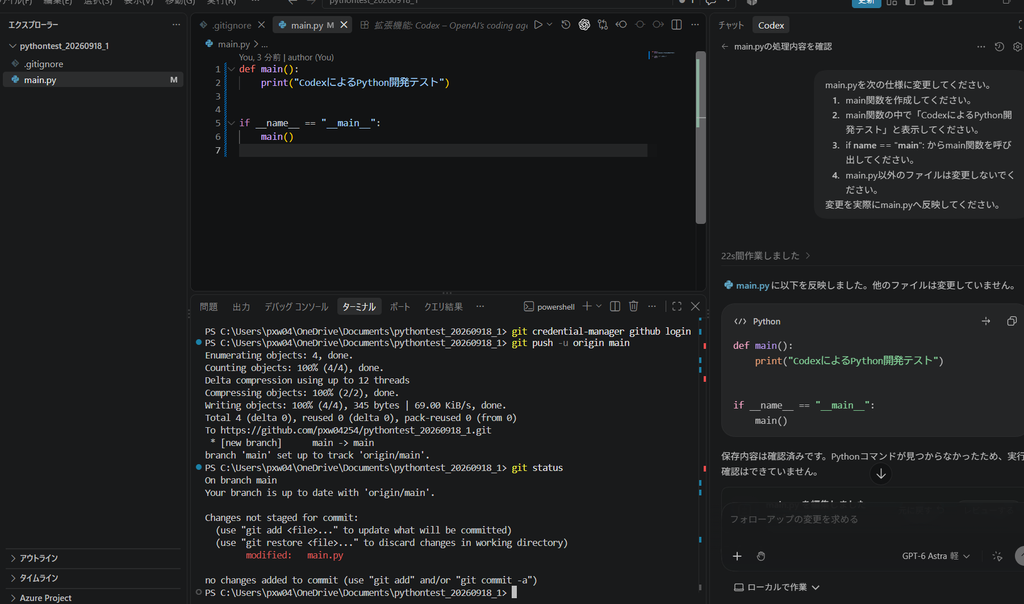
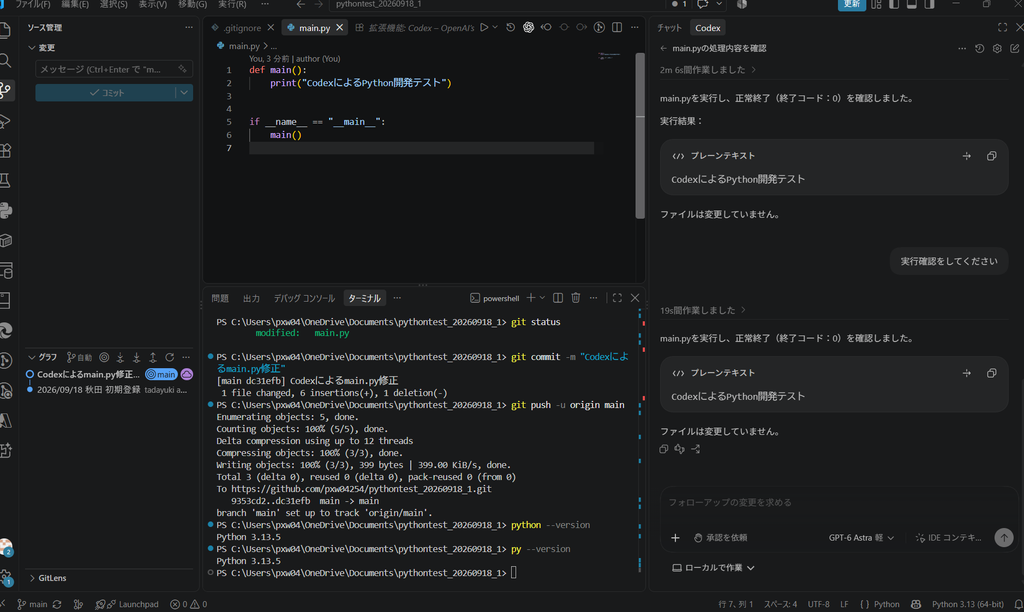
Pythonプログラムを実行して動作を確認します。以下のコマンドを「ターミナル」に入力して下さい。
python main.py推奨フロー
Codexによる変更 → 人が差分確認 → Python実行・テスト → ステージング → Commit → Push の順にすると、変更を確認してからGitHubへ反映できます。
8. Push時にGitHubアカウント選択が表示される場合
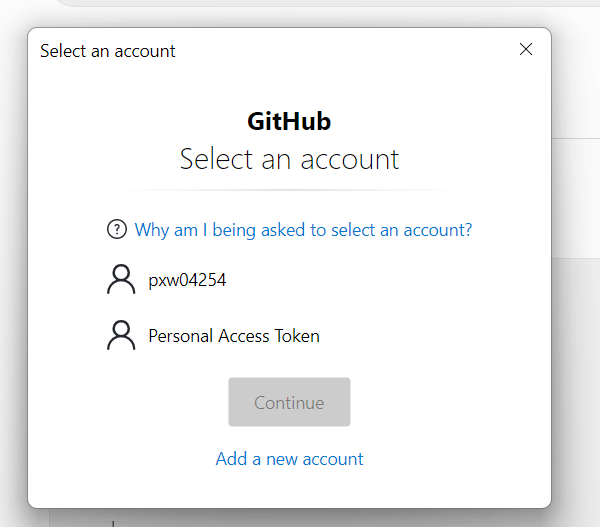
Push時にGitHubアカウント選択画面が繰り返し表示される事象が発生することがありますので、その際は、Git Credential Managerの設定と、GitHub用ユーザー名を以下のコマンドで再設定して下さい。
git config --show-origin --get-all credential.helper
git config --global credential.https://github.com.username <GitHubユーザー名>
git config --global credential.https://github.com.username
9. Codexの利用上限を確認する
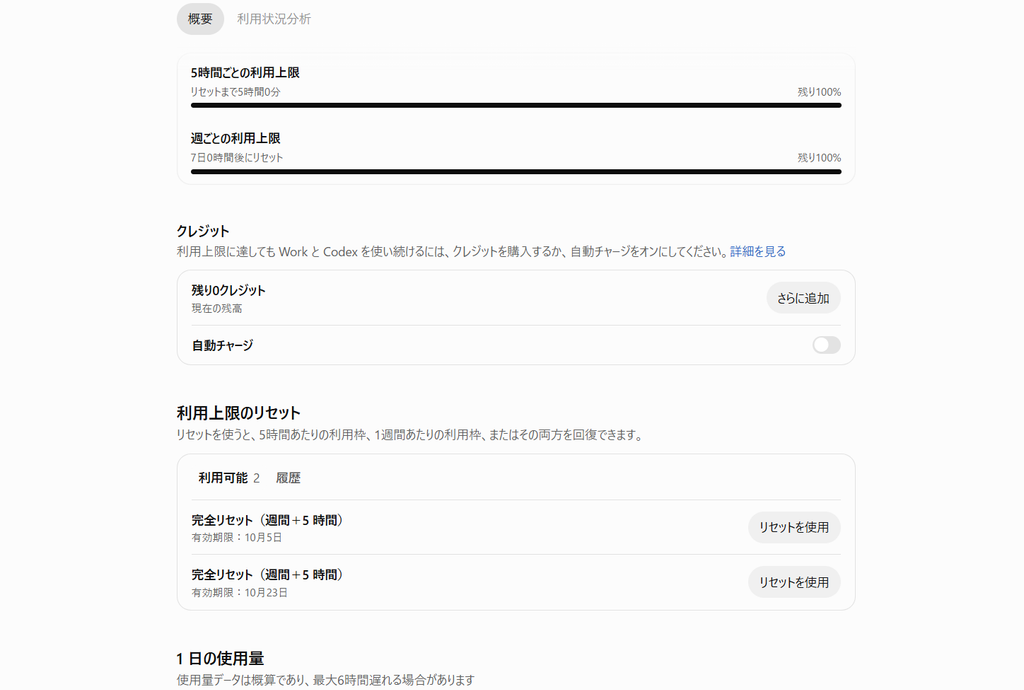
CharGPT側画面にてCodexの利用状況を確認できます。CharGPT側画面左下の自分のユーザ名を選択、「設定」-「使用状況」で、5時間ごとの利用上限と週ごとの利用上限を確認できます。今回の画面では、利用上限を回復するためのリセット枠も表示されました。
利用枠について
利用条件や残量、リセット時刻はアカウントや時期により変わるため、実際の利用状況画面を確認してください。
10. ユーザー要望から要件定義へ展開する
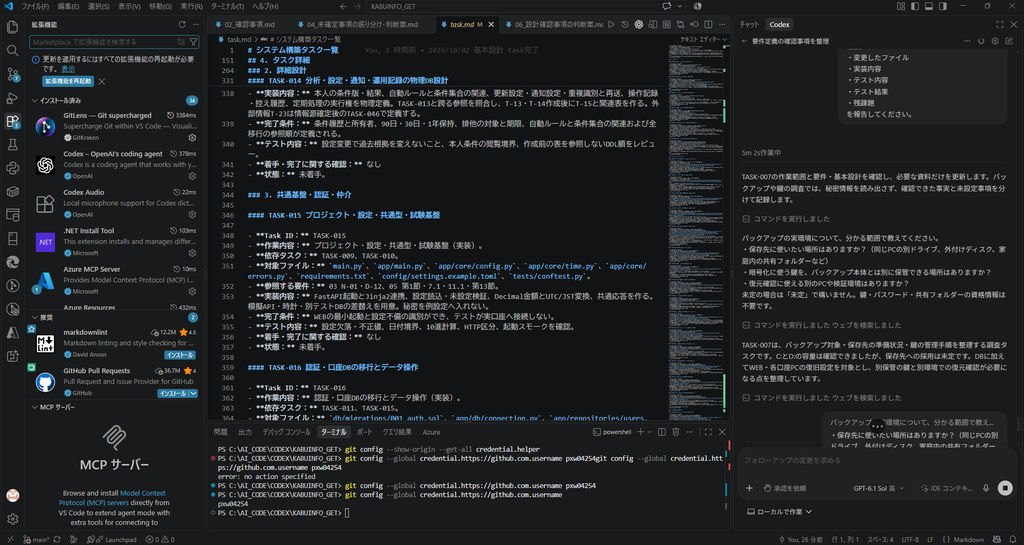
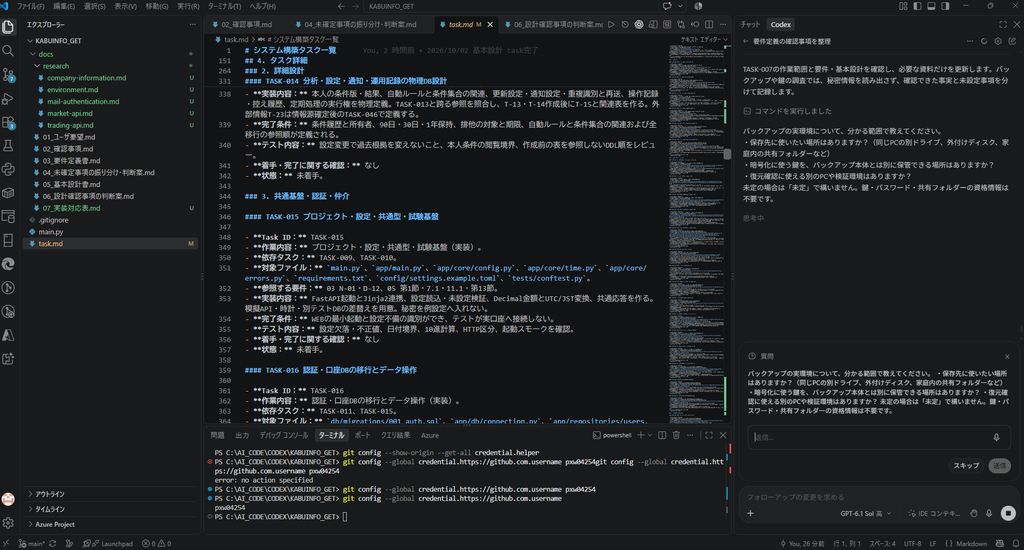
環境構築後は、ユーザーから受け取った箇条書き程度の要望を整理し、Codexに確認事項の抽出、要件定義、基本設計、task.mdによる実装タスク分割、実装、テストまで支援させることができます。
詳細な説明は、2026/10/2開始で2026/10/5終了予定の株取引システムがありますので、次回に当システム開発をサンプルに構築の流れを説明します。
ユーザー要望
   ↓
確認事項の抽出
   ↓
回答・未確定事項の整理
   ↓
要件定義
   ↓
基本設計
   ↓
task.mdで実装タスク化
   ↓
Codexによる実装
   ↓
テスト
   ↓
Commit / Push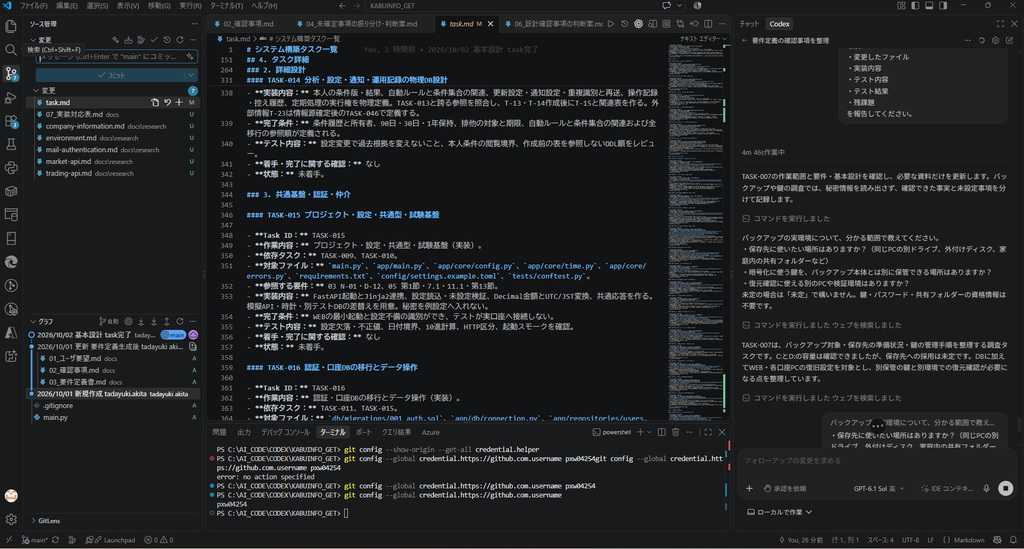
Codexへの依頼文で明示する項目
参照する資料、変更対象、変更してはいけないファイル、未確定事項の扱い、実行・テストの有無を明示すると、作業範囲を管理しやすくなります。
11. まとめ
今回の構成では、Windows PC上でVS Codeを中心にPython・Codex・Git・GitHubを連携し、AIによる開発とソース管理を一連の流れとして扱える環境を構築しました。
ユーザー要望
   ↓
Codex
   ↓
コード/設計資料の変更
   ↓
差分確認・テスト
   ↓
Git Commit
   ↓
GitHub Push
最終形
Windows PC → VS Code → Python → Codex → Git → GitHub を一本の開発フローとして運用します。
共有する:
コメントを送信