
はじめに
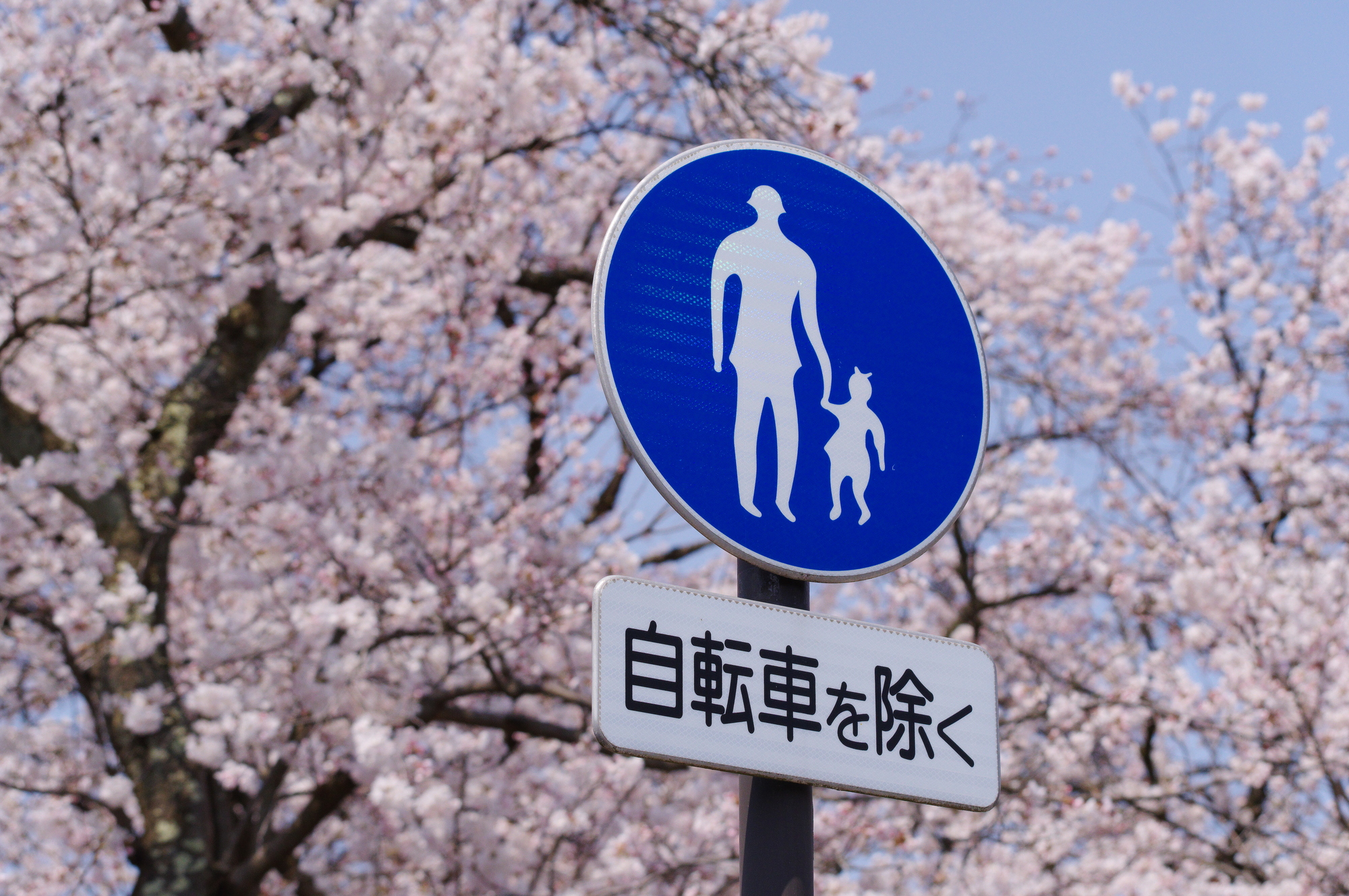
2026/04/01から自転車交通ルール改正に伴い、自転車通勤する私としては、自転車の一方通行の規制が心配です。ただ警察も多くの場所で、規制不要として一方通行の自転車規制除外エリアを設けはじめています。ただ、その除外エリアを示す標識の設置自体が遅れて、緊急対応としてサイトにて規制解除場所を案内していますが、、
👉 正直どこのエリアなのかわかりにくい…
と感じているかと思います
本記事では、
📌 PDFで提供されている規制解除の道路一覧データを
👉 Google My Mapsで“地図に色付き表示する方法”
を、解説します。
この記事でできること
- 一方通行規制の道路を地図上に表示
- 「終日」「時間帯」「調査中」で色分け
- CSVから一括取り込み
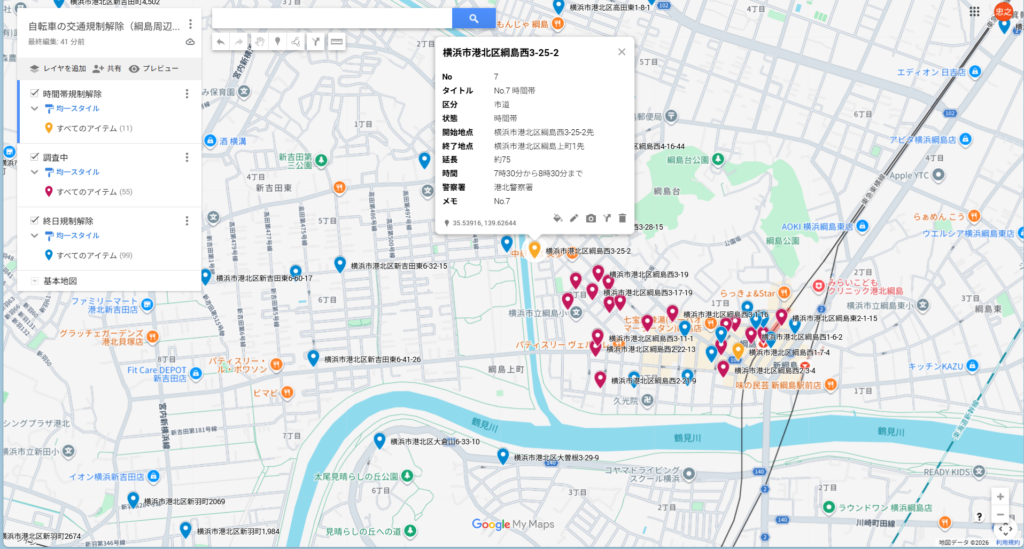
- クリックで詳細情報表示→結果どの範囲が、一方通行だけど自転車は、規制が解除されていることがわかります。
今回使用するデータ
今回使用するのは、以下のような資料です。
- 一方通行規制一覧(住所ベース)
- 「○○先から○○先まで」の道路情報
- 規制時間・延長・管轄などの情報
👉 このようなデータがあれば同じ方法で対応可能です
完成イメージ
こんな感じの地図が作れます👇
- 🔵 赤:終日規制解除
- 🟠 オレンジ:時間帯規制解除
- 🔴 青:調査中
さらにクリックすると
- 路線番号
- 住所
- 規制時間
- 延長距離
などが表示されます。
順① CSVデータを準備する
まずは、Google My Mapsに読み込ませるためのCSVを用意します。
今回のような交通規制データは、自分で入力する必要はありません。
👉 公式サイトからデータを取得し、ChatGPTでCSVに変換するのが最も効率的です。
データの取得方法
まずは、以下のような公式サイトから規制情報を取得します。
例:神奈川県警のページ
「自転車に対する一方通行規制解除」
このページから
- PDFファイル
- 一覧データ
をダウンロードします。
生成AI(私の場合は、ChatGPT)を使ってCSV化する
ダウンロードしたPDFを、そのまま生成AI(ChatGPT)にアップロードして以下のように依頼します。他の解析可能なフォーマット(テキストファイルやWORD等)であれば、変換可能です。
指示文(コピペOK)
このPDFの一覧データをGoogle My Mapsで使えるCSV形式に変換してください。
以下の列を含めてください:
- No
- 状態(終日 / 時間帯 / 調査中)
- 表示用住所
- 開始地点
- 終了地点
- 延長
- 時間
- 管轄警察署
また、「終日」「時間帯」「調査中」でCSVを分けてください。
なぜこの方法が良いのか
従来のやり方だと…
- 手入力 → ミスが多い
- コピペ → 形式崩れ
- Excel整形 → 時間がかかる
👉 ChatGPTを使えば
✔ 数秒でCSV化
✔ ミスほぼゼロ
✔ そのままMy Mapsに取り込み可能
CSVの完成イメージ
No,状態,表示用住所,開始地点,終了地点,延長m,時間,警察署,タイトル
1,終日,横浜市港北区菊名1-9-19,横浜市港北区菊名1-9-19先,横浜市港北区菊名1-8-12先,300,終日,港北警察署,No.1
2,終日,横浜市港北区綱島東1-1-1,横浜市港北区綱島東1-1-1先,横浜市港北区綱島東1-7-18先,70,終日,港北警察署,No.2
3,時間帯,横浜市港北区日吉本町1-44-10,横浜市港北区日吉本町1-44-10先,横浜市港北区日吉本町3-13-22先,500,7:00-9:00,港北警察署,No.3
ここがポイント
- 表示用住所 → 地図に表示される位置
- 開始・終了 → どの範囲か知るために使用
- 状態 → 色分けに使用
手順② Google My Maps を開く
- Googleで「Google My Maps」と検索
- 「新しい地図を作成」をクリック
手順③ レイヤーを作成する
3つのレイヤーを作ります
- 終日規制
- 時間帯規制
- 調査中
👉 レイヤーごとにCSVを分けるのがコツ
手順④ CSVをインポート
- レイヤーの「インポート」をクリック
- CSVファイルを選択
設定が重要!
- 位置情報 → 表示用住所
- タイトル → タイトル
これで地図上にピンが表示されます
手順⑤ 色分けする
各レイヤーの色を変更
- 🔵 終日 → 赤
- 🟠 時間帯 → オレンジ
- 🔴 調査中 → 青
最後に
Google My Mapsを使えば、
✔ PDFの道路一覧
✔ CSVデータ
✔ 色分け
を組み合わせるだけで
👉 “誰でも分かる地図”に変換できます
【参考】横浜市の綱島駅周辺ですが、こんな感じでわかる様になります。青は、自転車は全日一方通行解除の箇所です。時間規制箇所もわかりいつもの通勤経路は、大丈夫そうです、これは助かる…..。
是非お試し下さい。

コメントを残す